Facturare
Gestionarea închirierii locuințelor sociale și a cheltuielilor asociate
1. Prezentare generală
Scopul funcționalității este gestionarea completă a închirierii locuințelor sociale și a cheltuielilor asociate, conform nevoilor formulate:
gestionarea contractelor înregistrate;
generarea lunară a facturilor, diferențiată pe tipuri de cheltuieli;
calculul automat al dobânzii de întârziere (penalizare) pentru plățile restante, cu procente diferite pentru chirie și pentru celelalte cheltuieli.
Din meniul principal al modulului „Gestiune” se accesează meniul „Facturare”, care deschide fereastra principală a aplicației. Aici se înregistrează contractile pe baza cărora se întocmesc facturile lunare (prin generare automată sau manual) și se înregistrează încasările într-un mod simplificat: se alege clientul, se introduce suma, iar sistemul o repartizează automat pe facturi, după care pot fi tipărite chitanțele. Tot de aici este asigurată și contabilizarea întregului proces. În modulul Terți pot fi tipărite diverse liste despre situația de datorie a clienților, detalii pe client privind facturile emise, încasările effectuate și despre penalizări calculate și facturate la nivelul facturilor, etc.
1.1 Penalizări
Funcționalitatea penalizării
Penalizarea se aplică exclusiv facturilor create sau generate în baza contractelor pentru care este prevăzut calculul de penalizare în caz de întârziere la plată.
1.1.1 Principii generale
Penalizarea se aplică numai facturilor emise în baza contractelor care prevăd acest mecanism (de exemplu cele aferente închirierii locuințelor sociale).
Calculul penalizării începe după expirarea perioadei de grație și se face zilnic, conform procentelor stabilite.
Penalizările se facturează anticipat.
1.1.2 Gestionarea încasărilor
La încasare, penalizarea aferentă părții plătite se fixează la data plății.
Pentru sumele rămase neplătite, penalizarea continuă să crească până la data achitării integrale.
1.1.3 Facturarea penalizărilor
Penalizările acumulate, dar încă nefacturate, se adaugă automat, ca linie suplimentară, pe următoarea factură generată.
Închiderea contabilă a penalizărilor facturate cu încasările aferente se face automat.
1.2 Algoritmul de calcul al penalizărilor
Pentru a asigura un calcul corect și trasabil, penalizările sunt gestionate în două categorii separate:
a) Penalizările pre-facturate se salvează și se gestionează separat, pentru:
a urmări etapele de facturare;
a împiedica recalcularea penalizărilor peste penalizări deja facturate.
b) Fixările de penalizări rezultate la încasări se tratează separat, pentru:
a evidenția penalizările acumulate după ultima facturare;
a opri acumularea penalizării pentru partea achitată, în timp ce, pentru soldul rămas neachitat, penalizarea continuă să se calculeze.
În funcție de operațiune, mecanismul funcționează astfel:
La încasare
Penalizările sunt doar fixate în momentul încasării.
Ele urmează a fi facturate ulterior, la următoarea emitere de factură.
La generarea facturilor lunare
Se adaugă automat un rând distinct cu penalizările acumulate până la data facturării, cuprinzând doar partea nefacturată anterior.
La emiterea unei facturi manuale
Dacă clientul are penalizări încă nefacturate, sistemul adaugă automat un rând de penalizare (care nu poate fi modificat) după selectarea grupei de facturare corespunzătoare („CHIRII”). Acest lucru este util, de exemplu, atunci când clientul vine să achite toate restanțele, inclusiv penalitățile cumulate până la data respectivă: astfel pot fi încasate și penalizările încă nefacturate.
La inițierea unei facturi, sistemul preia automat penalizările acumulate și încă nefacturate și le propune ca linie distinctă; utilizatorul o poate păstra sau elimina, în funcție de necesitate.
Pentru o vizibilitate mai bună, în modulul „Terți” a fost introdusă o variantă nouă a rapoartelor „Fișă detaliată” și „Facturi în sold” (din tab-ul „Locuinte sociale”), care detaliază penalizările prefacturate.
2. Ecranul Facturare (listă contracte și facturi emise în luna curentă)
La deschiderea secțiunii Facturare este afișată lista contractelor existente, împreună cu instrumentele de filtrare, adăugare și facturare.
Tabelul principal afișează antetul contractelor sau al facturilor, în funcție de tipul de vizualizare ales, iar în partea inferioară sunt afișate detaliile aferente contractului sau facturii selectate (marcată cu triunghiul negru din fața rândului).
Bara de instrumente din partea superioară

Tip client (listă derulantă) — filtrează contractele după categoria de client (de exemplu persoane fizice sau juridice).
Tip contract (listă derulantă) — filtrează contractele după tipul de serviciu contractat.
Contracte / Facturi — comută vizualizarea tabelului principal între lista de contracte și lista de facturi generate (vezi Capitolul 10).
Adaugare — deschide formularul de creare a unui contract nou (detaliat în Capitolul 3).
Stergere — șterge contractul selectat în listă.
Modificare — deschide contractul selectat pentru editare, în aceeași fereastră ca și adăugarea.
Adaugare factura — inițiază adăugarea manuală a unei facturi (Capitolul 6).
Alte — deschide meniul cu acțiuni secundare (Capitolul 7).
Generare facturi — pornește procesul de generare automată a facturilor pentru contractele active (Capitolul 5).
Randuri supl. pe facturi — deschide gestiunea rândurilor suplimentare de facturare, variabile sau ocazionale (Capitolul 4).
Totalizari — afișează probabil totaluri centralizate pentru contractele sau facturile listate.
Iesire (colț dreapta-sus) — închide fereastra Facturare și revine la meniul Gestiune.
Tabelul principal

Rândul de căutare

Rândul de căutare (marcat cu iconița binoclu) oferă câmpuri de filtrare rapidă corespunzătoare coloanelor din tabel, pentru a găsi un contract după oricare dintre datele afișate. Caseta de bifare Toate tipurile de contacte extinde căutarea și asupra tuturor tipurilor de contact ale clientului (în cazul vizualizării contractelor). Câmpul Detalii permite o căutare suplimentară în informațiile detaliate ale contractului.
3. Adăugarea unui contract nou
Butonul Adaugare din ecranul Facturare deschide fereastra Adaugare contract.
3.1 Date generale ale contractului

Identificator contract — un cod intern, alocat automat, care identifică unic contractul în sistem.
Tip Contract (listă derulantă) — categoria de serviciu pentru care se încheie contractul; câmp obligatoriu.
Nr. Contract — numărul de înregistrare al contractului; câmp obligatoriu. (Numărul contractelor efective, încheiate anual, se specifică la nivelul anexelor; aici se introduce identificatorul comun al acestor (sub)contracte, aferente aceluiași client și aceleiași locuințe.)
Data Contract — data la care este creat contractul; se completează implicit cu data curentă; câmp obligatoriu.
Client (listă derulantă) — clientul asociat contractului, selectabil dintr-o listă existentă; câmp obligatoriu. Pentru clienți noi, se dă dublu-clic pe această casetă, ceea ce deschide nomenclatorul de firme, unde clientul trebuie mai întâi adăugat. (La adresă se recomandă completarea adresei din cartea de identitate, iar în contract — adresa locuinței închiriate.)
Localitate (listă derulantă) — localitatea clientului.
Strada, Nr, Bl, Sc, Ap — adresa completă a clientului.
Salvare — salvează datele generale ale contractului.
Iesire (colț dreapta-sus) — închide formularul.
Pentru salvarea inițială și pentru a continua cu înregistrarea celorlalte detalii ale contractului se apasă butonul Salvare. La modificarea ulterioară a acestor informații, salvarea efectivă se face prin butonul Modificare.
3.2 Selectarea sau adăugarea unui client nou
Dublu-clic pe câmpul Client deschide fereastra Nomenclator firme, care conține lista clienților înregistrați în sistem.

Fereastra afișează un tabel despre clienți înregistrați. Butoanele din partea superioară:
Selectie — preia clientul evidențiat în tabel și îl introduce în câmpul Client al formularului de contract.
Detalii — deschide fișa completă a clientului selectat.
Adaugare — deschide formularul de introducere a unui client nou în nomenclator.
Iesire — închide fereastra Nomenclator firme fără a face o selecție.
Pentru a adăuga un client nou: apăsați Adaugare, completați datele solicitate în formularul care se deschide, apoi salvați — clientul nou apare în listă și poate fi imediat selectat.
3.3 Anexele contractului
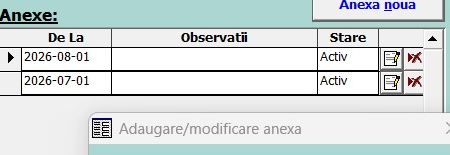
Panoul Anexe listează istoricul modificărilor aplicate contractului, cu coloanele De La (data de la care este valabilă anexa), Observatii și Stare. Fiecare rând are două iconițe în dreapta: iconița de tip document (foaie cu colț îndoit) deschide anexa respectivă pentru editare, iar iconița roșie (X) o șterge. Butonul Anexa noua deschide fereastra de adăugare a unei anexe noi.
O anexă nouă se creează ori de câte ori intervin modificări în detaliile contractului, precum: schimbarea stării contractului sau modificări în detaliile de facturat — de exemplu o schimbare de preț, dezactivarea unor rânduri/grupe de facturare pentru un anumit tip de cheltuială, sau schimbarea numărului de persoane luate în calcul la întreținere.
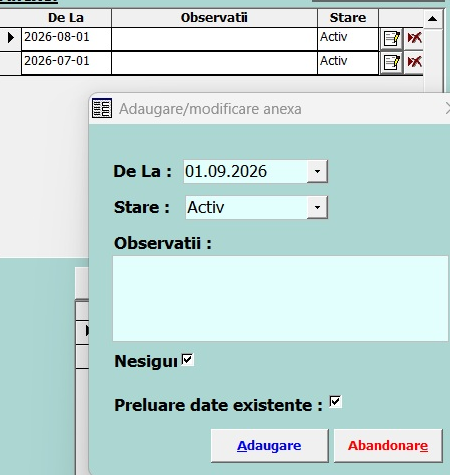
Fereastra Adaugare/modificare anexa conține:
De La (câmp dată) — data de la care intră în vigoare anexa.
Numar contract curent — numărul contractului valabil în anul curent.
Stare (listă derulantă) — starea anexei, de exemplu activ sau închis.
Observatii — text liber pentru notițe legate de anexă.
Preluare date existente (casetă de bifare) — dacă este bifată, anexa nouă preia automat articolele de facturare din anexa anterioară, evitând reintroducerea lor manuală.
Adaugare — salvează anexa nouă.
Abandonare — renunță la operațiune și închide fereastra fără a salva.
Pentru a adăuga o anexă nouă:
Apăsați Anexa noua.
Completați De La și Stare.
Decideți dacă bifați Preluare date existente.
Apăsați Adaugare.
3.4 Articolele de facturare ale contractului

Tabelul din partea dreaptă a formularului listează articolele de facturare atașate contractului (sau anexei selectate), cu coloanele: codul și denumirea articolului (CodArt, Denumire), Gr. facturare (grupa de facturare, care stabilește în ce grupă de factură este inclus articolul respectiv — programul o recunoaște automat, pe baza corelațiilor predefinite CodArt = grupă de facturare), Pret, Cant. și Observatii. Butonul Adaugare detalii deschide fereastra de adăugare a unui articol nou; Salvare detalii și Abandonare detalii devin active în timpul editării unui articol existent, pentru a salva, respectiv a anula modificările.
Dacă valoarea lunară a articolului variază de la lună la lună, prețul sau cantitatea se completează cu 0, iar facturarea pentru luna dorită se face definind același CodArt și ca rând suplimentar. (Faptul că prețul sau cantitatea trebuie lăsate pe 0 depinde de tipul rândului suplimentar ales. Mai multe detalii regăsiți în capitolul respectiv.)
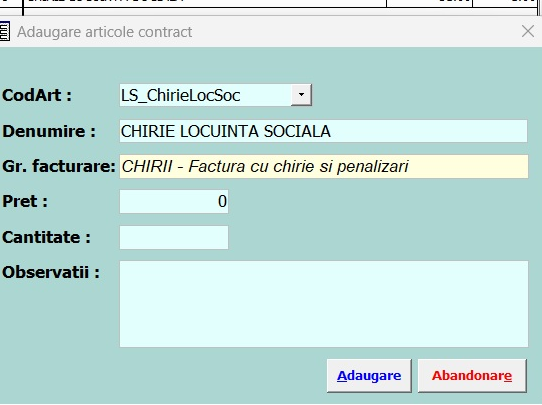
Fereastra Adaugare articole contract conține:
CodArt (listă derulantă) — codul articolului de facturare disponibil în nomenclator.
Denumire — se completează automat pe baza articolului ales și poate fi editată.
Gr. facturare — grupa de facturare asociată automat articolului selectat; determină categoria sub care apare cheltuiala pe factură (de exemplu chirie, energie electrică, întreținere).
Pret — prețul unitar al articolului.
Cantitate — cantitatea facturată.
Observatii — text liber pentru notițe suplimentare.
Adaugare — salvează articolul în lista de detalii a contractului.
Abandonare — renunță la adăugare și închide fereastra.
Pentru a adăuga un articol de facturare:
Apăsați Adaugare detalii.
Alegeți CodArt.
Verificați sau completați Denumire și Gr. facturare.
Introduceți Pret și Cantitate.
Apăsați Adaugare.
3.5 Rânduri suplimentare pe facturi (variabile sau ocazionale)

Această secțiune a formularului de contract permite gestionarea consumurilor sau costurilor variabile, care nu sunt fixe de la o factură lunară la alta (de exemplu consumul de energie electrică citit pe contor). Tabelul are coloanele Luna (luna de referință a rândului), Tip (codul tipului de rând suplimentar), Gr.facturare, CodArt, Denumire, Val\Cant\ix (valoarea, cantitatea sau indexul introdus, în funcție de tipul folosit) și Facturat (casetă de bifare care arată dacă rândul a fost deja inclus într-o factură emisă). Butonul Adaugare deschide fereastra de configurare a unui rând nou.

Exemplu de rânduri suplimentare, cu iconițele de editare și ștergere din dreapta fiecărui rând.
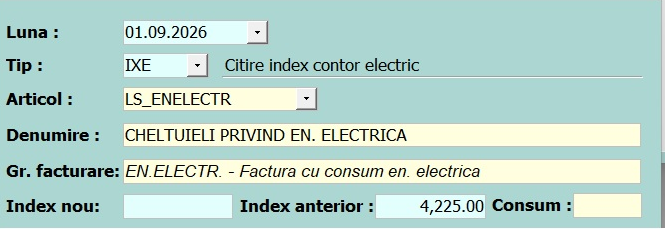
Fereastra Adaugare setare rand suplimentar pe factura (variabil sau ocazional) conține:
Luna (câmp dată) — luna calendaristică pentru care se introduce rândul.
Tip (listă derulantă, cu descriere afișată alături) — tipul de operațiune, de exemplu citirea unui index de contor.
Tipuri disponibile și utilizarea lor:
„Bnf” — Bonificație valorică: se folosește atunci când, dintr-un motiv sau altul, se acordă o reducere valorică pe factura unei anumite luni (va apărea cu cantitatea 1). În funcție de CodArt-ul atașat, reducerea apare în grupa de facturare corespunzătoare sau, în lipsa uneia, în grupa implicită — CHIRII.
„IXE” — Citire index contor electric: este tipul folosit cel mai frecvent și are o funcționare aparte. Se introduce lunar indexul nou citit, iar programul calculează automat consumul, ca diferență între indexul nou și cel anterior, și îl trece pe factură în coloana Cantitate; prețul este preluat din detaliul specificat în anexa corespunzătoare. Tocmai de aceea, în detaliile anexei, la CodArt-ul folosit pentru facturarea energiei electrice, trebuie specificat doar prețul pentru 1 kWh, iar Cantitatea se lasă pe 0, deoarece aceasta va fi preluată din înregistrările lunare de la rânduri suplimentare.
„CSV” — Cost suplimentar valoric: se folosește pentru un cost lunar cu valoare variabilă. În acest caz, în detaliile anexei, CodArt-ul respectiv se introduce cu cantitatea fixă 1, iar prețul se lasă pe 0, deoarece pe factură prețul va fi preluat din valoarea introdusă în secțiunea de rânduri suplimentare pentru luna facturată.
„CSC” — Cost suplimentar cantitativ: se folosește pentru un cost lunar cu cantitate variabilă, dar cu preț fix (similar cu IXE). În acest caz, în detaliile anexei, CodArt-ul respectiv se introduce cu cantitatea 0, iar prețul fix trebuie specificat, deoarece pe factură cantitatea va fi preluată din valoarea introdusă în secțiunea de rânduri suplimentare pentru luna facturată.
Articol (listă derulantă) — articolul de facturare asociat (apar doar articole asociate tipului selectat).
Denumire — se completează automat pe baza articolului ales, însă după caz poate fi și modificat.
Gr. facturare — grupa de facturare asociată automat articolului.
Index nou — noua valoare a indexului (de exemplu contor electric), completată de utilizator.
Index anterior — valoarea indexului din luna precedentă, preluată automat de sistem.
Consum — se calculează automat, ca diferență între indexul nou și cel anterior.
Pentru a adăuga un rând suplimentar:
Apăsați Adaugare.
Selectați Luna și Tip.
Alegeți Articol.
Introduceți Index nou.
Confirmați introducerea.
4. Rânduri suplimentare pe facturi (gestiune în masă)
Butonul Randuri supl. pe facturi din ecranul principal Facturare deschide o fereastră dedicată gestiunii în masă a rândurilor suplimentare pentru toate contractele filtrate, spre deosebire de secțiunea 3.5, care gestionează rândurile unui singur contract.

Tip (listă derulantă) — filtrează rândurile după tipul de operațiune.
Tip contract (listă derulantă) — filtrează după tipul de contract.
Luna (listă derulantă) — luna de referință pentru rândurile afișate.
Exportare in Excel — exportă lista curentă într-un fișier Excel.
Salvare — salvează modificările efectuate; devine activ după introducerea de date.
Iesire — închide fereastra.

Grupul de butoane radio din partea stângă stabilește modul de încărcare a datelor în tabel:
Incărcare doar datele existente, salvate în baza de date — afișează numai rândurile deja introduse anterior.
Incărcare contracte conform selecției din fereastra Facturare — încarcă rândurile pentru contractele filtrate în ecranul Facturare.
Incarcă încă o dată contractele conf. sel. din fereastra Facturare — reîncarcă lista, completând lista curentă, pentru a se poate înregistra și un alt rind suplimentar cu un al CodArt la același tip, contract și lună.
Butonul Incarcare aplică opțiunea selectată. Nota alăturată explică faptul că, pentru a modifica simultan toate rândurile bifate în coloana Sel., trebuie aplicat dublu-clic pe antetul coloanei dorite (marcat cu asterisc) și introdusă noua valoare în fereastra care apare.

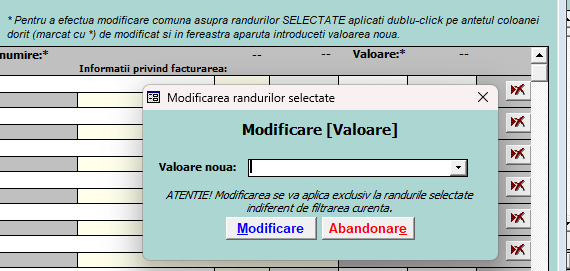
Tabelul afișează, pentru fiecare rând: Sel. (casetă de bifare pentru selecție multiplă), Nume client și Adresa contractului, Nr. contr., Cod articol și Gr. facturare, Denumire și Informatii privind facturarea (de exemplu numărul și data facturii prin care rândul a fost deja facturat), Pret, Index vechi, Index nou (editabil), Consum (calculat) și o coloană Estimare cu iconițe de editare și ștergere pentru fiecare rând.
Completarea se face direct în table (pentru o înregistrare mai simplă, după completare se apasă butonul săgeata în jos, de pe tastatură, astfel se poate lucre și fără utilizarea mouse-ului).

În partea de jos a ferestrei se află totalul valorii conform filtrării aplicate, comenzile de navigare între înregistrări, câmpul de căutare rapidă, lista Doar cele (filtru suplimentar), caseta de bifare Arata doar primele 500 (limitează numărul de rânduri afișate pentru performanță) și lista Ordine de afisare (stabilește criteriul de sortare a rândurilor).
5. Generarea facturilor
Pentru urmărirea diferitelor tipuri de cheltuieli și a chiriilor sunt definite grupe de facturare distincte, stabilite pe baza CodArt-urilor destinate fiecărui tip de cheltuială și de chirie. La generare, sistemul ține cont de aceste grupe și emite lunar, pentru fiecare client, atâtea facturi câte CodArt-uri asociate grupelor există în anexa activă. (Pe o singură grupă pot fi configurate și facturate mai multe tipuri de cheltuială, însă în acest caz urmărirea lor se poate face doar cumulat.)
Facturarea penalizărilor se face prin facturile de chirie — atât a penalizărilor calculate pentru chiriile restante, cât și a celor calculate pentru cheltuielile restante, în mod însumat. Detaliile privind analitica penalizării facturate se regăsesc în raportul „Fișă detaliată” din modulul Terți.
Butonul Generare facturi din ecranul Facturare deschide fereastra Generare facturi, care produce automat facturile pentru toate contractele active corespunzătoare filtrului de Tip client / Tip contract selectat anterior.
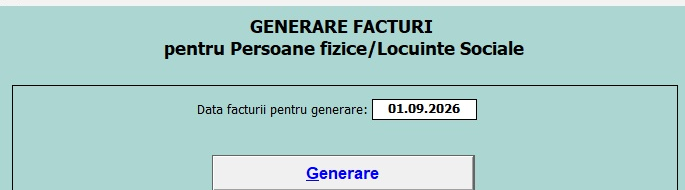
Data facturii pentru generare (câmp dată) — data la care vor fi emise facturile generate. Data trebuie specificată obligatoriu și trebuie să fie din luna curentă.
Generare — pornește procesul de generare a facturilor pentru contractele active corespunzătoare filtrului aplicat.
După finalizarea generării, fereastra afișează un jurnal cu numărul de facturi generate și intervalul numerelor de facturi atribuite, împreună cu momentul și utilizatorul care a efectuat operațiunea.

Stergere facturi generare pentru luna curenta — șterge facturile generate în cadrul lunii curente, permițând regenerarea lor.
Iesire — închide fereastra Generare facturi.
La generare, pentru fiecare contract se emit cel mult atâtea facturi câte grupe de facturare sunt definite. Dacă în detaliile anexei sunt mai puține CodArt-uri (de exemplu se facturează doar chiria sau doar o parte dintre cheltuieli), se vor emite corespunzător mai puține rânduri. De asemenea, dacă anexa are ca detaliu cheltuiala cu energie electrică, dar nu i s-a introdus indexul citit, factura de energie electrică nu va fi generată, deoarece ar avea valoarea 0.
6. Adăugarea/modificarea manuală a unei facturi
Fereastra Adaugare/modificare factura se deschide din butonul Adaugare factura al ecranului Facturare și permite crearea sau editarea manuală a unei facturi individuale, în afara procesului automat de generare.

Salvare — salvează factura curentă.
Abandon — renunță la modificări și închide fereastra.

Partea superioară a formularului preia automat datele contractului și ale clientului selectat: Nr contract, Data contract, Tip contract, Cod client, Nume client, Localitate, CF/CNP, Cod judet, Strada și Cod postal.

Nr fact — numărul facturii; se atribuie automat la generare sau la salvare.
Data fact — data emiterii facturii; se completează automat cu ziua curentă.
Total — valoarea totală a facturii, calculată din articolele adăugate în tabelul Detalii.
Per. fact — perioada (luna) pentru care este emisă factura.
Stergere perioada — șterge perioada de facturare asociată facturii curente.
Grupa de facturare (listă derulantă) — grupa sub care este încadrată factura (de exemplu chirie, energie electrică, întreținere). Dacă se alege grupa asociată și penalizărilor (CHIRII), rândul cu penalizare apare automat, în cazul în care clientul are penalizări nefacturate.
Facturare contract, nr. luni — numărul de luni pentru care se facturează anticipat, dintr-o singură operațiune, grupa de facturare selectată a contractului. Pentru validare se apasă butonul „Adaugare perioada” (iar la final, firește, și Salvare).
Adaugare perioada — adaugă o nouă perioadă de facturare facturii curente. Această operațiune asigură, de exemplu, că la facturarea anticipată a chiriei pentru mai multe luni sistemul nu va mai genera facturi de chirie pentru acele luni, ci reia facturarea chiriei abia după încheierea perioadei prefacturate.

Rândul de adăugare articol permite introducerea unei linii noi în factură:
Cod articol (listă derulantă) — articolul de facturare de adăugat.
Denumire — se completează automat pe baza articolului ales.
Pret vanzare/baza — prețul unitar al articolului.
Cantitate — cantitatea facturată.
Adaugare — introduce articolul în tabelul Detalii de mai jos.

Tabelul Detalii listează articolele facturii, cu coloanele CodArt, Denumire, Tip art. (tipul articolului), Cota TVA, Pret, Cantitate, Valoare și TVA.

Exemplu de secțiune Nr fact / Data fact / Total / Per. fact completată după salvarea unei facturi.

Rând din tabelul Detalii, cu iconițele M. (modificare) și St. (ștergere) din dreapta.
Fiecare rând din tabelul Detalii are, în partea dreaptă, iconițele M. (modificare rând) și St. (ștergere rând).
Atenție, la facturarea manuală a articolelor incluse și în contract (pentru facturare lunară) trebuie ținut cont la faptul că în caz de neutilizarea butonului Adaugare perioada, chiria sau cheltuiala poate fi facturat încă odată în mod automat la următoarea generare de facturi!
Observație: sistemul este configurat astfel încât în mod normal facturarea se întâmplă la începutul lunii, și se facturează cheltuielile aferente lunii anterioare (deci din secțiunea ”rânduri suplimentare” vor fi facturate înregistrările aferente lunii anterioare).
7. Meniul Alte
Butonul Alte, disponibil atât în vizualizarea Contracte, cât și în vizualizarea Facturi a ecranului Facturare, deschide un meniu cu acțiuni secundare.
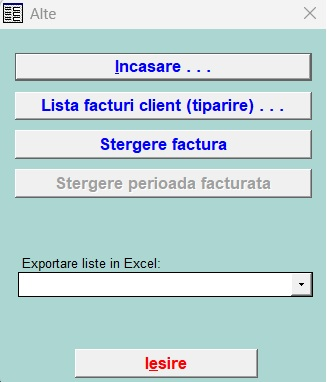
Incasare... — deschide fereastra de înregistrare a unei încasări de la client (Capitolul 8).
Lista facturi client (tiparire)... — deschide fereastra de tipărire a facturilor unui client (Capitolul 9).
Stergere factura — șterge factura selectată.
Stergere perioada facturata — șterge perioada facturată; poate fi inactivă în funcție de contextul selectat.
Exportare liste in Excel (listă derulantă) — exportă diverse liste disponibile într-un fișier Excel.
Iesire — închide meniul Alte.
8. Încasare cu defalcare automată
Fereastra Incasare cu defalcare automata pe facturile in sold, accesibilă din meniul Alte, permite înregistrarea unei plăți primite de la client, care este repartizată automat pe facturile aflate în sold.

Tabelul din partea superioară afișează Cod Firma, Nume Client, Sold (suma restantă) și + Penalizare nefacturata (penalizări calculate, dar neincluse încă într-o factură) pentru clientul selectat.

Tip doc plata (listă derulantă) — tipul documentului de plată (de exemplu chitanță).
Banca/Casa (listă derulantă și câmp dată) — contul sau casieria în care este înregistrată încasarea, și data operațiunii.
NrDoc plata — numărul documentului de plată, atribuit automat.

Valoare — suma încasată; este repartizată automat pe facturile în sold, conform notei afișate alăturat.
Adauga — înregistrează încasarea introdusă.
Tiparire chitanta — tipărește chitanța aferentă încasării; devine activă după înregistrarea acesteia. După caz, se generează câte o chitanță separată pentru facturile de venit și pentru cele de cheltuială, în vederea unei contabilizări corecte; astfel se tipăresc două chitanțe, în afara eventualelor duplicate. (Aceste chitanțe, în caz de nevoie, pot fi retipărite din modulul Extrase).
Iesire — închide fereastra de încasare.
9. Tipărirea facturilor (listă client)
Fereastra Tiparire facturi, accesibilă din meniul Alte, afișează facturile unui client și permite selectarea și tipărirea lor.

Tiparire selectie — tipărește facturile bifate în coloana Sel. din tabel.
tiparire 2 facturi / A4 (casetă de bifare) — imprimă câte două facturi pe o pagină A4.
Iesire — închide fereastra.

Tabelul listează facturile cu coloanele Sel. (bifă pentru selecție), Nume Client, Luna, Gr. fact. (grupa de facturare), TipDoc (tipul documentului), NrDoc, DataDoc, Valoare și Sold (suma neîncasată din acea factură).

În partea de jos se află câmpul de căutare rapidă, filtrele De la / pana la (interval de date), lista Grupa de facturare și caseta de bifare Cu sold (afișează numai facturile cu sumă neîncasată). Fereastra afișează, de asemenea, totalul soldului și al penalizărilor nefacturate corespunzătoare filtrării curente; o observație precizează că soldurile și penalizările sunt calculate la data curentă.
10. Vizualizarea Facturi
Apăsarea butonului Facturi din bara de instrumente a ecranului Facturare comută tabelul principal de la lista de contracte la lista facturilor emise.

Bara de instrumente cu butonul Facturi evidențiat.
Față de vizualizarea Contracte, butoanele Adaugare și Stergere devin inactive, iar în dreapta apar butoanele Tiparire factura (tipărește factura selectată), Tiparire borderou (tipărește un borderou centralizator al facturilor) și Tiparire selectie (tipărește facturile conform filtrării), alături de caseta de bifare tiparire 2 facturi / A4.

Tabelul principal păstrează coloanele de identificare a contractului și clientului și adaugă Nr. fact, Data fact., Total, Gr.facturare și St. (starea facturii).

Panoul de detalii din partea inferioară afișează articolele facturii selectate, cu coloanele Cod, Denumire, Pret vanzare, Can. (cantitate), Valoare vinz, TVA și V. cu TVA (valoarea cu TVA inclus).
Meniul Alte este disponibil și din această vizualizare, cu aceleași opțiuni descrise în Capitolul 7.
11. Note privind permisiunile
Acest ghid presupune un utilizator cu drepturi standard de operare în modulul Facturare (adăugare și modificare contracte, generare și tipărire facturi, înregistrare încasări). Unele acțiuni — precum ștergerea contractelor sau a facturilor, generarea în masă a facturilor sau ștergerea perioadelor facturate — ar putea fi restricționate în funcție de rolul utilizatorului în sistem; dacă un buton apare inactiv (afișat estompat), este posibil ca operațiunea respectivă să nu fie disponibilă pentru contul curent sau să necesite îndeplinirea unei condiții prealabile (de exemplu selectarea unei înregistrări din tabel).
12. Contabilizarea
Contabilizarea (generarea articolelor contabile pentru registrul contabil) se face automat la crearea facturilor de tip venit — chirii și penalizări, înregistrate în modulul Gestiune cu tipul de document „FACT_LS_Chirii”.
În schimb, pentru facturile de cheltuială (tip „FACT_LS”) contabilizarea nu se face la emitere, ci abia în momentul încasării. Atunci se generează un set nou de documente (conform facturilor incluse în defalcarea automată și sumelor aferente) cu tipul de document „FACT_LS_CheInc”, care nu mai implică urmărirea datoriei clientului (în modulul Terți), ci doar asigură contabilizarea facturilor de cheltuială.
Facturile restante din anii precedenți se contabilizează în mod special, conform cerințelor (prin contul 117).
Contabilizarea încasării se face conform chitanțelor generate, atunci când înregistrarea încasării este inițiată din modulul Gestiune, din interfața cu contracte și facturi. Dacă suma încasată se defalcă automat atât pe facturi de chirii, cât și pe facturi de cheltuieli, se generează automat o pereche de chitanțe — una pentru veniturile din chirii și penalizări, cealaltă pentru cheltuielile refacturate — din motive de contabilizare.
13. Liste accesibile din modulul „Terți”
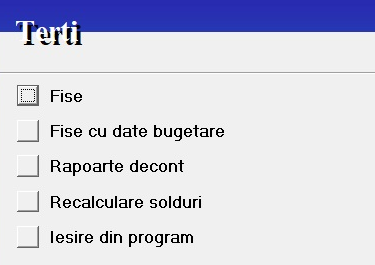
Din meniul principal al modulul Terți, se alege meniul Fise, care deschide ecranul principal de lucru cu fișele debitorilor, organizat pe tipuri de firmă. Din această fereastră se alege tab-ul Locuințe sociale pentru accesarea listelor legate de clienți contractați.
14. Ecranul „Fise” — tab-ul „Locuinte sociale”
Ecranul Fise se deschide din meniul principal și conține mai multe tab-uri, unul pentru fiecare tip de firmă gestionată. Documentația de mai jos acoperă tab-ul Locuinte sociale, vizibil activ în captură; structura celorlalte tab-uri (de exemplu Implicit) este probabil similară, dar nu poate fi confirmată fără o captură dedicată.
14.1 Selectarea firmei și a datei de referință

Tip firma — listă derulantă din care se alege codul intern al tipului de firmă/categorie de debitori pentru care se lucrează.
Cu valuta — casetă de bifat; atunci când este bifată, sumele afișate în fișe și rapoarte sunt tratate/afișate în valută în loc de moneda locală.
Nume firma — listă derulantă din care se alege firma sau debitorul specific pentru care se generează fișe și rapoarte; lista se populează în funcție de tipul de firmă selectat mai sus.
Pentru a pregăti un raport pe un anumit debitor:
Selectează tipul de firmă din câmpul Tip firma (obligatoriu).
Alege debitorul dorit din câmpul Nume firma (necesar pentru rapoartele afișate pe client).
Bifa Cu valuta este ireleventă în cazul curent.
14.2 Rapoarte
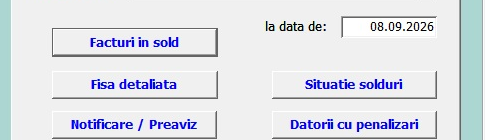
la data de — câmp de dată; stabilește data de referință pentru care se calculează soldurile și penalizările în rapoartele generate din acest bloc (implicit, data curentă a sistemului).
Facturi in sold — generează raportul cu facturile aflate încă în sold (neachitate integral) pentru debitorul selectat, la data de referință – funcționează pe client.
Fisa detaliata — generează o fișă detaliată a debitorului, cu istoricul facturilor, încasărilor și penalizărilor calculate – funcționează pe client.
Notificare / Preaviz — generează o notificare (sau un preaviz) pentru clientul selectat, folosit pentru înștiințarea privind restanțele – funcționează pe client cu datorie.
Situatie solduri — generează un raport centralizat cu soldurile tuturor debitorilor dintr-o categorie.
Datorii cu penalizari — generează lista debitorilor cu datorii, incluzând penalizările de întârziere calculate.
Pentru a genera oricare dintre aceste rapoarte:
Selectează tipul de firmă și, dacă e cazul, debitorul specific (secțiunea 14.1).
Completează sau confirmă câmpul la data de.
Apasă butonul corespunzător raportului dorit; raportul se deschide ca document pregătit pentru vizualizare/tipărire.
14.3 Centralizator lunar

Luna — listă derulantă din care se alege luna calendaristică pentru care se va genera centralizatorul.
Centralizator lunar — generează un raport centralizat cu toate facturile emise în luna selectată, pentru toți debitorii din categoria activă.