Autentificare și conectare la dashboard
Prezintă următoarele: crearea unui cont de utilizator de către administrator, procesul de autentificare, recuperarea contului, schimbarea parolei și actualizarea profilului utilizatorului.
1. Crearea contului de utilizator
Conturile de utilizator sunt create exclusiv de către administratorii dashboard-ului. Administratorul generează un nume de utilizator și o parolă temporară, pe care le transmite utilizatorului. Aceste date vor fi utilizate pentru prima autentificare în sistem.
2. Autentificarea în dashboard
După ce utilizatorul a primit numele de utilizator și parola temporară, acesta se poate conecta la dashboard
accesând linkul specific platformei clientului, de exemplu: dashboard.client.ro.
Se recomandă utilizarea unui browser modern precum Google Chrome, Mozilla Firefox sau Microsoft Edge.
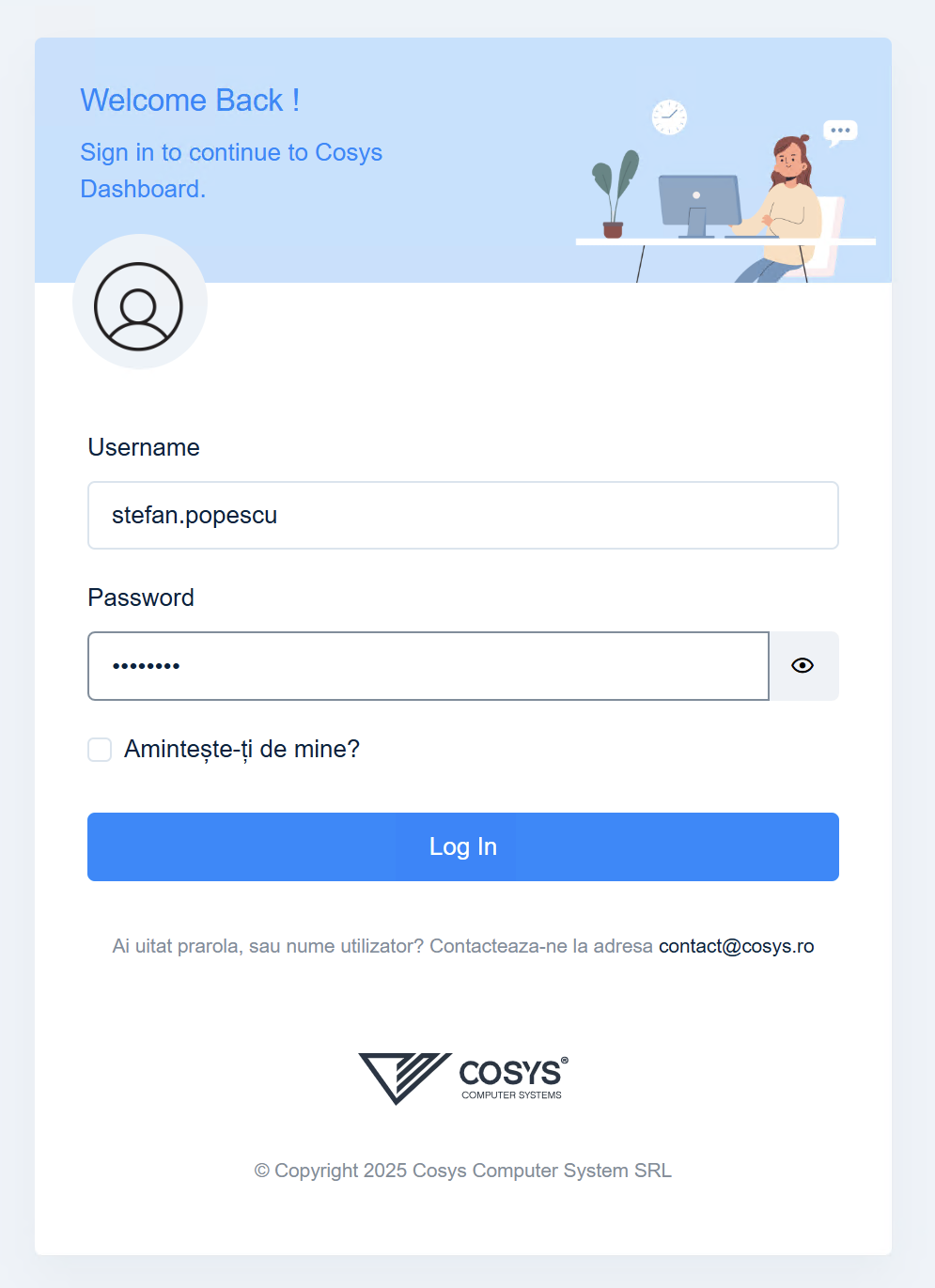
La accesarea dashboard-ului, utilizatorul trebuie să introducă numele de utilizator și parola, apoi să apese pe butonul de autentificare.
3. Recuperarea contului
În cazul în care utilizatorul a uitat numele de utilizator sau parola, acesta poate contacta echipa de administrare a aplicației. Adresa de contact este afișată în partea de jos a formularului de autentificare. Administratorii vor colabora cu echipa de dezvoltare pentru a restabili accesul utilizatorului, fie prin resetarea parolei, fie prin crearea unui nou cont.
4. Modificarea parolei și a datelor de profil
După autentificare, utilizatorul poate modifica parola accesând meniul din colțul din dreapta sus, în dreptul numelui său. Din meniul „Setări utilizator” se accesează pagina cu setările contului, unde se găsește formularul pentru schimbarea parolei.
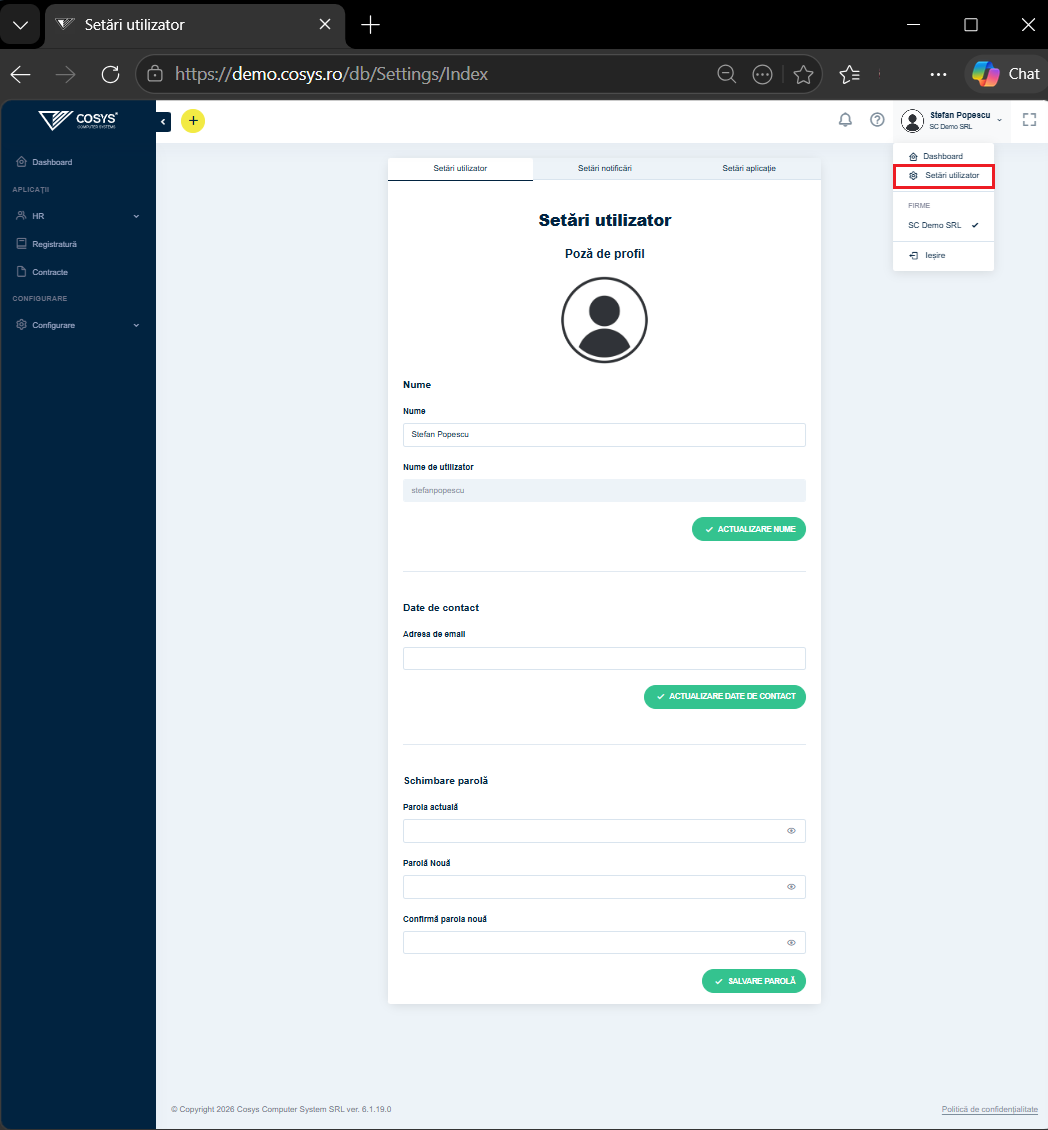
Modificarea parolei necesită introducerea parolei vechi, completarea noii parole și confirmarea acesteia. Pentru salvare, se apasă butonul „Salvare parolă”. După schimbare, autentificarea se va face cu noua parolă.
Tot în această secțiune, utilizatorul își poate actualiza adresa de e-mail și numărul de telefon pentru a primi notificări relevante.
Setări opționale (recomandate pentru optimizarea fluxului de lucru):
Pentru un acces rapid, aplicația Dashboard poate fi salvată în bara de marcaje (bookmarks) a browserului sau poate fi configurată ca scurtătură (shortcut) direct pe desktop-ul sistemului de operare.
Procedura de creare a unei scurtături pe desktop (utilizând Microsoft Edge):
- Accesați aplicația web în browserul Edge.
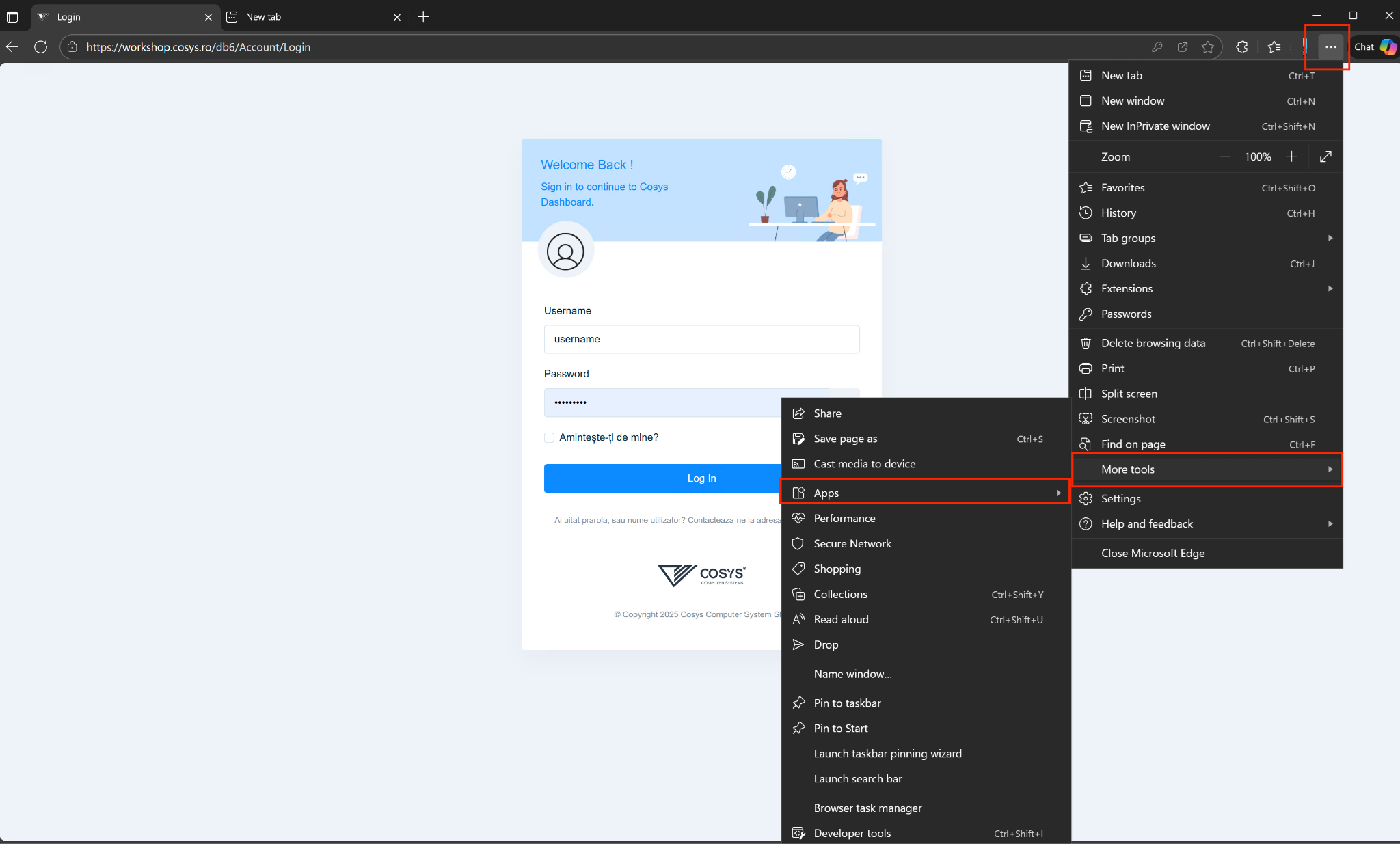
- Accesați meniul principal prin clic pe pictograma „…” (cele trei puncte) situată în colțul din dreapta sus.
- Selectați opțiunea Aplicații (Apps) → Instalați acest site ca aplicație (Install this site as an app).
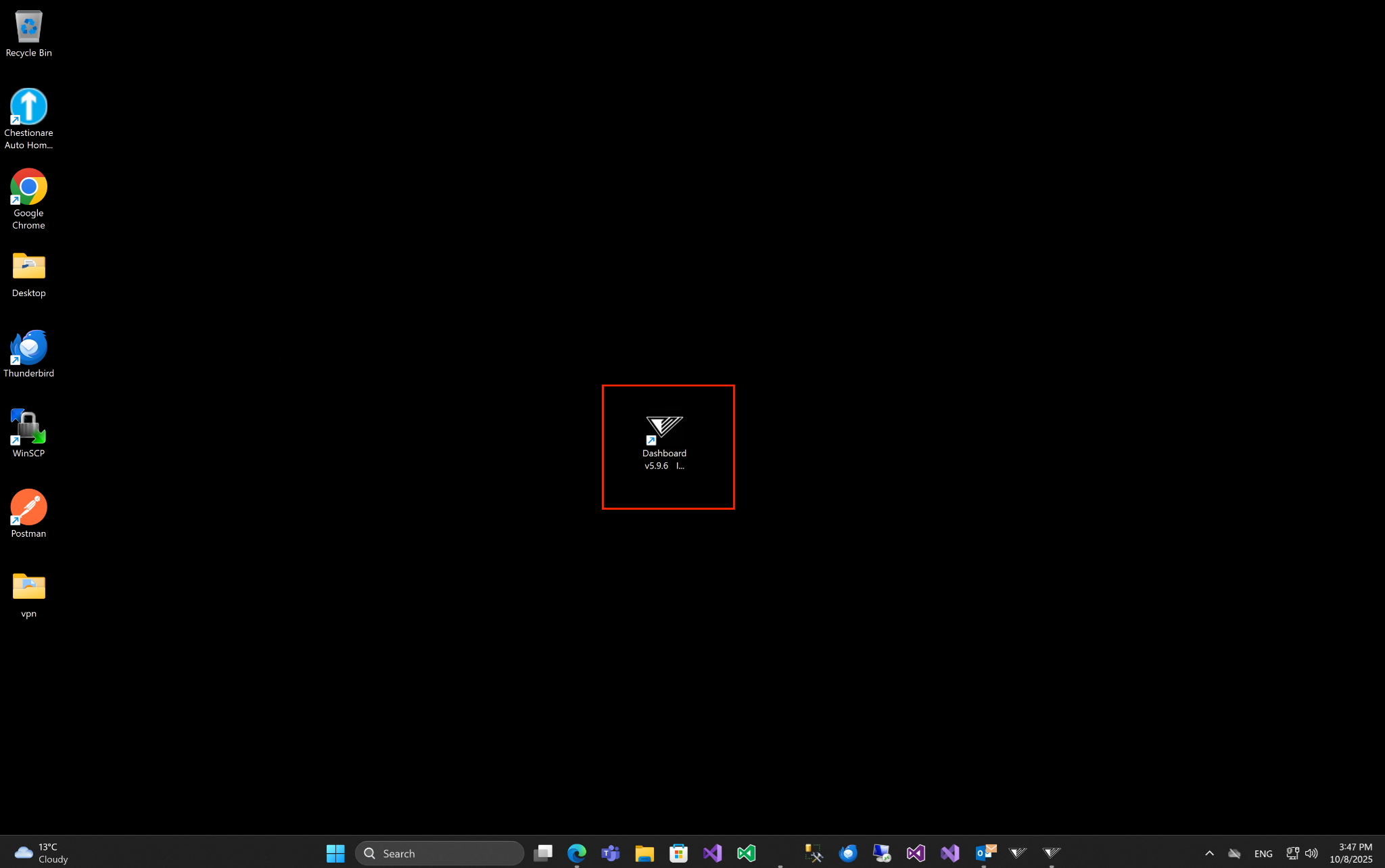
5.Scurtătura va fi generată automat pe desktop și va fi disponibilă inclusiv în meniul Start.
Notă suplimentară:
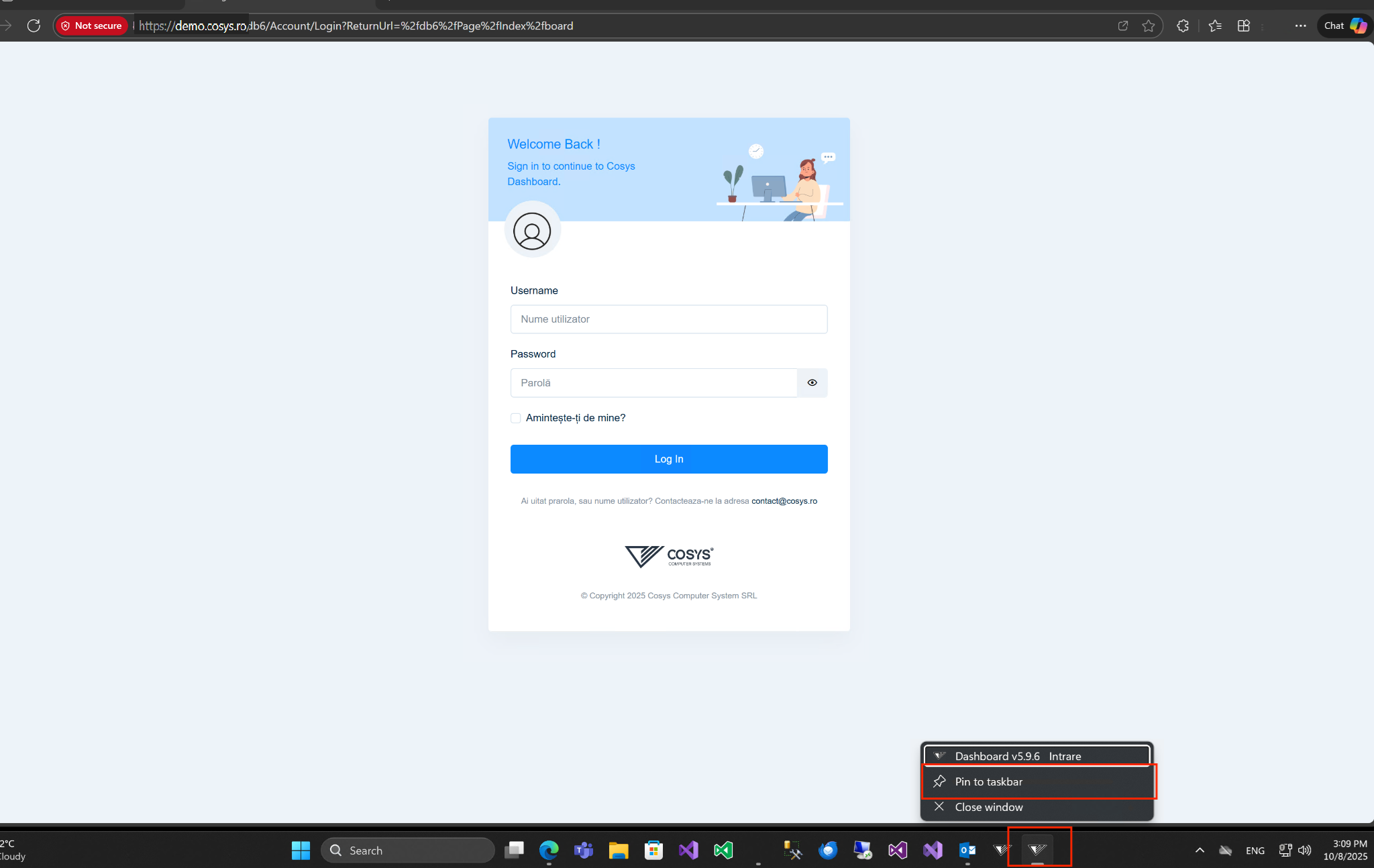
Pentru a fixa pictograma în bara de activități (taskbar), lansați aplicația nou instalată, faceți clic dreapta pe pictograma acesteia din bară și selectați opțiunea Fixare în bara de activități (Pin to taskbar).
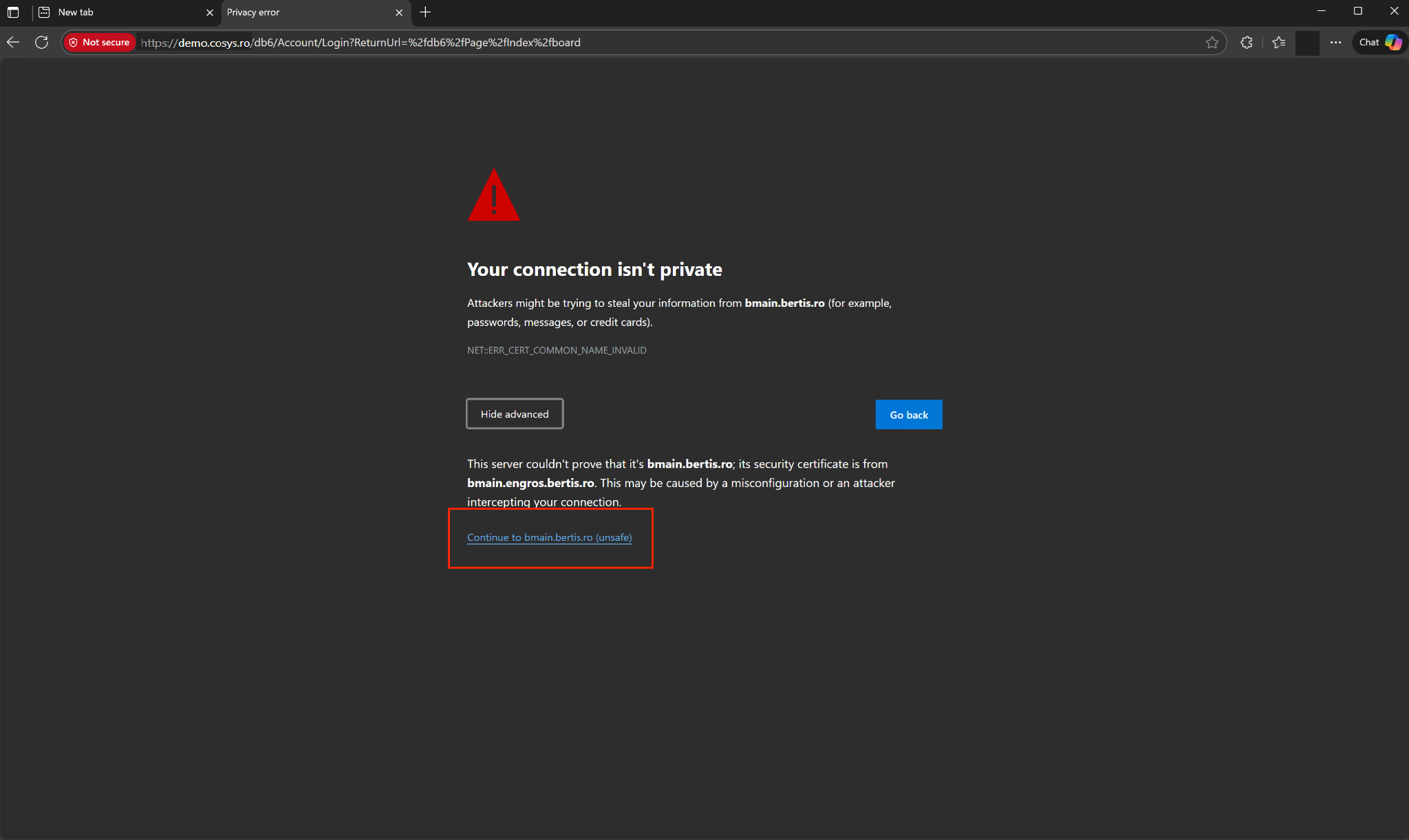
Mesaj de eroare: dacă browserul afișează acest mesaj de eroare: „Your connection isn't private”, apăsați pe butonul „Advanced”, apoi pe „Continue to demo.cosys.ro (unsafe)”. După aceasta, se va încărca pagina de autentificare.